
Download Gadwin PrintScreen – Ferramenta Gratuita e Segura de Captura de Tela para Windows & Mac
Procurando uma maneira simples, porém poderosa, de capturar sua tela? Gadwin PrintScreen é um software leve e gratuito de captura de tela que torna a criação de screenshots descomplicada. Seja você estudante, professor, criador de conteúdo ou profissional, esta ferramenta ajuda a capturar telas completas, janelas específicas ou regiões personalizadas com apenas alguns cliques.
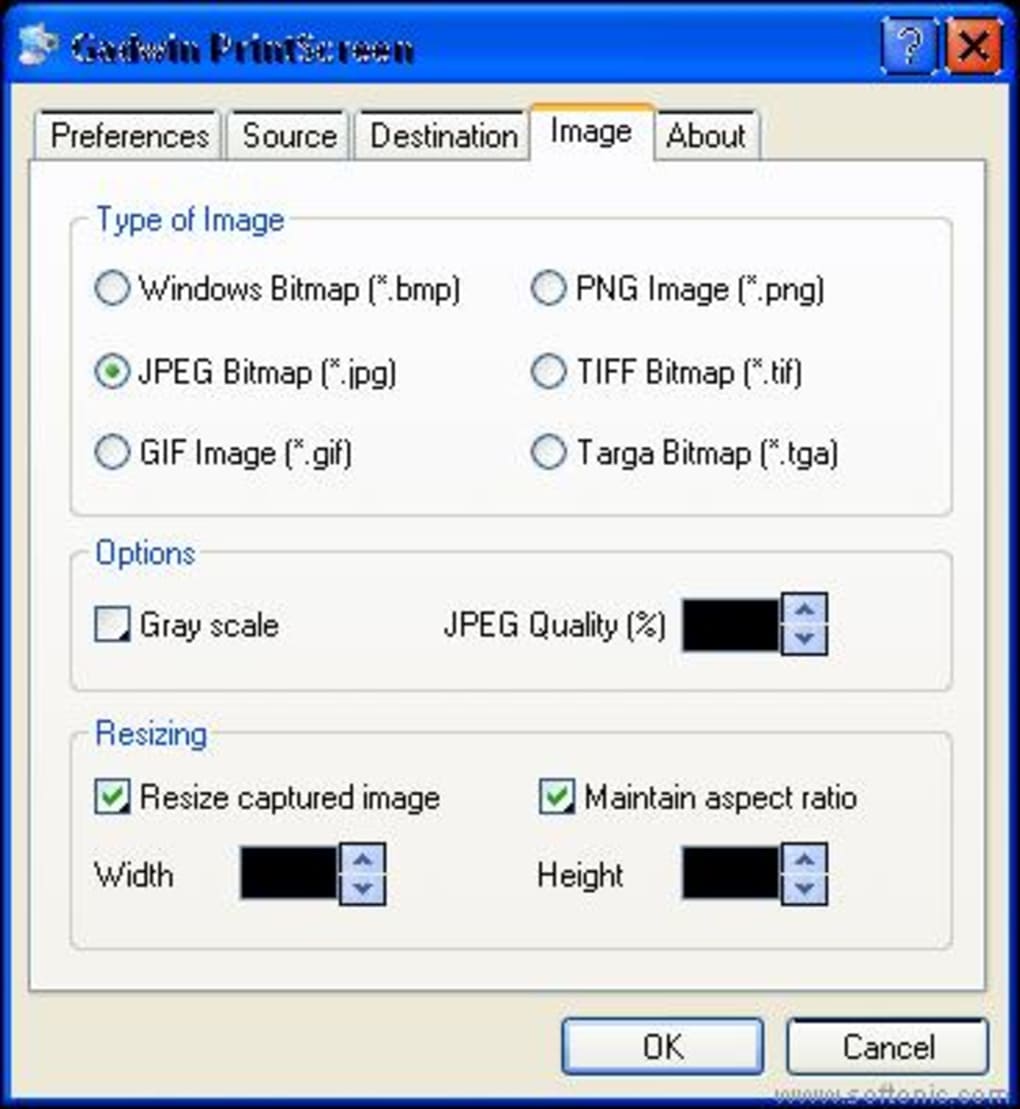
Com teclas de atalho configuráveis, múltiplas opções de saída e suporte a seis formatos de imagem, o Gadwin PrintScreen simplifica o processo de salvar, copiar, imprimir ou compartilhar suas capturas. A interface intuitiva garante que até iniciantes comecem rapidamente, enquanto usuários avançados apreciam o controle sobre destinos de arquivos e configurações de imagem. O melhor de tudo: é totalmente gratuito para download e uso, sem custos ocultos ou anúncios.
Principais Recursos do Gadwin PrintScreen
O Gadwin PrintScreen destaca‑se no mercado de ferramentas de captura graças ao seu design limpo e conjunto robusto de recursos. Um dos aspectos mais elogiados é o sistema de teclas de atalho personalizáveis. Por padrão, ele usa a tecla PrintScreen padrão, mas você pode reatribuir facilmente para combinações como Ctrl+Shift+S ou Alt+P, tornando‑o acessível e eficiente no uso diário. Essa flexibilidade garante que você capture a tela sem interromper seu fluxo de trabalho.
Outro destaque importante são os múltiplos destinos de saída. Após capturar a tela, você pode salvar instantaneamente a imagem em uma pasta designada, copiar para a área de transferência para colar rapidamente em documentos ou e‑mails, imprimir diretamente ou até enviá‑la por e‑mail — sem etapas adicionais. Isso é especialmente útil para educadores que precisam compartilhar instruções visuais com alunos ou profissionais que preparam relatórios e apresentações.
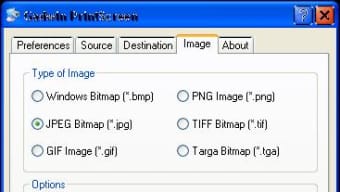
O software suporta capturas de tela inteira, de janela específica e de região, oferecendo controle total sobre o que será registrado. Seja documentando um bug em um aplicativo, criando um tutorial ou compartilhando uma conversa de chat, você pode isolar exatamente o que precisa. Além disso, o Gadwin PrintScreen oferece seis opções de formato de imagem: PNG, JPEG, BMP, TIFF, GIF e PDF. Cada formato pode ser redimensionado conforme necessário, ajudando a equilibrar qualidade e tamanho do arquivo.
Para quem valoriza privacidade e segurança, o software funciona offline e não requer conexão à internet ou criação de conta. Não há anúncios intrusivos ou barras de ferramentas incluídas — apenas uma ferramenta direta e confiável, projetada para fazer uma coisa excepcionalmente bem. Com atualizações regulares e forte reputação na comunidade de software gratuito, o Gadwin PrintScreen continua sendo uma escolha confiável para captura de tela em plataformas Windows e Mac.
Como Instalar e Usar o Gadwin PrintScreen
Começar com o Gadwin PrintScreen é rápido e sem complicações. Primeiro, visite o site oficial e faça o download da versão mais recente do software. O download é gratuito, seguro e compatível tanto com Windows 7 e posteriores quanto com Mac OS X 10.10 e superiores. O instalador é leve, normalmente com menos de 10 MB, e instala em menos de um minuto.
Depois de instalado, abra o aplicativo. Você será recebido por uma interface mínima que foca na funcionalidade. Vá até a aba Hotkey para definir seu atalho de teclado preferido.
Você pode escolher entre várias combinações, incluindo PrintScreen, Ctrl+Shift+S ou Alt+P. Após definir a tecla desejada, vá para a aba Destination para configurar onde suas screenshots serão armazenadas. As opções incluem salvar em uma pasta específica, copiar para a área de transferência, imprimir ou enviar por e‑mail.
Para tirar uma captura, basta pressionar o atalho configurado. Se quiser mais controle, também pode usar a ferramenta de captura na tela para selecionar uma janela ou região específica. Após capturar, aparecerá uma janela de pré‑visualização onde você pode ajustar o tamanho da imagem, escolher o formato e aplicar edições básicas como recorte ou anotações (se suportado). Quando estiver satisfeito, clique em “Salvar” ou “Enviar” para concluir o processo.
Para usuários que precisam capturar várias screenshots em sequência, o software lembra suas últimas configurações, evitando a necessidade de reconfigurar a cada uso. Isso o torna ideal para criar guias passo a passo ou documentar fluxos de trabalho de software. A ferramenta também se integra perfeitamente a outros aplicativos — cole screenshots diretamente no Word, PowerPoint ou softwares de design sem conversão extra.
Compatibilidade e Requisitos de Sistema
O Gadwin PrintScreen foi desenvolvido para funcionar suavemente em uma ampla variedade de dispositivos e sistemas operacionais. É totalmente compatível com Windows 7, 8, 10 e 11, incluindo versões de 32‑bit e 64‑bit. Para usuários de Mac, o software suporta macOS 10.10 (Yosemite) e posteriores, garantindo ampla acessibilidade em sistemas modernos.
O aplicativo requer recursos mínimos — tipicamente menos de 50 MB de RAM e algumas centenas de MB de espaço em disco. Isso o torna ideal para computadores ou laptops mais antigos com poder de processamento limitado. Ao contrário de muitas ferramentas de captura volumosas, o Gadwin PrintScreen roda eficientemente em segundo plano sem desacelerar o dispositivo.
Ele também funciona bem com múltiplos monitores, permitindo capturar desktops completos ou telas específicas em configurações de multi‑display. O software respeita as configurações de exibição e captura a área desejada com precisão, mesmo quando há escalonamento. Isso é particularmente útil para quem usa monitores de alta resolução ou telas escaladas por acessibilidade.
Para usuários móveis, embora não exista versão nativa para Android ou iOS, a ferramenta pode ser usada em conjunto com aplicativos de desktop remoto ou espelhamento de tela para capturar conteúdo de dispositivos móveis. Contudo, para captura direta em dispositivos móveis, recomenda‑se considerar aplicativos dedicados de captura de tela.
Prós e Contras do Gadwin PrintScreen
- Prós:
- Totalmente gratuito para download e uso, sem taxas ocultas
- Leve e rápido — impacto mínimo no desempenho do sistema
- Teclas de atalho personalizáveis para acesso rápido e fácil
- Múltiplas opções de saída: salvar, copiar, imprimir, e‑mail
- Suporta seis formatos de imagem e redimensionamento
- Interface simples e intuitiva — ótima para iniciantes
- Seguro e offline — sem coleta de dados ou anúncios
- Atualizações regulares garantem compatibilidade com novas versões de SO
- Contras:
- Limitado a plataformas desktop (sem aplicativo nativo Android/iOS)
- Não inclui ferramentas avançadas de edição de imagem além do redimensionamento básico
- Recursos avançados como anotações ou marcas d’água não estão disponíveis
- Alguns usuários podem sentir falta de integração com nuvem ou backup automático
- A interface é mínima — pode parecer muito básica para usuários avançados que buscam mais recursos
Perguntas Frequentes (FAQ)
- O Gadwin PrintScreen é gratuito para download e uso?
- Sim, o Gadwin PrintScreen é totalmente gratuito para download e uso. Não há períodos de teste, taxas de assinatura ou custos ocultos. É uma ferramenta freeware projetada para oferecer funcionalidade confiável de captura de tela sem restrições.
- Posso usar o Gadwin PrintScreen no Mac e no Windows?
- Sim, o Gadwin PrintScreen está disponível tanto para Windows (7 e posteriores) quanto para Mac (OS X 10.10 e superiores). Você pode baixar a versão apropriada para seu sistema operacional no site oficial.
- O Gadwin PrintScreen suporta múltiplos monitores?
- Sim, ele oferece suporte completo a configurações com vários monitores. Você pode capturar todo o desktop em várias telas ou selecionar um monitor específico para a captura.
- Posso redimensionar ou editar minhas screenshots após capturá‑las?
- Sim, após capturar uma screenshot, você pode redimensionar a imagem na janela de pré‑visualização. Contudo, recursos avançados de edição, como anotações, recorte ou filtros, não estão incluídos no software.
- Existe uma versão móvel do Gadwin PrintScreen?
- Não, não há aplicativo nativo para Android ou iOS. Entretanto, você pode usar o software em um desktop e espelhar a tela do seu dispositivo móvel via ferramentas de desktop remoto para capturar conteúdo móvel.
Veredito Final: Por Que Você Deve Baixar o Gadwin PrintScreen Hoje
Se você procura uma ferramenta de captura de tela confiável, sem frescuras, que simplesmente funciona, Gadwin PrintScreen é uma excelente escolha. Ele cumpre sua promessa: simples, rápido e gratuito. Seja criando tutoriais, documentando problemas de software ou compartilhando conteúdo visual com colegas, este software torna o processo fluido. Com suporte a múltiplos formatos de saída, teclas de atalho personalizáveis e compatibilidade multiplataforma, é indispensável para estudantes, professores e profissionais.
Embora falte recursos avançados de edição e suporte móvel, sua funcionalidade central é sólida e bem executada. A ausência de anúncios, rastreadores ou assinaturas aumenta ainda mais seu apelo. Para quem precisa de uma maneira confiável de capturar e compartilhar conteúdo de tela, o Gadwin PrintScreen oferece valor incomparável.
Pronto para simplificar seu fluxo de captura de tela? Baixe o Gadwin PrintScreen agora — gratuito, seguro e pronto para usar em segundos.







